돌챙이 에깅 컴퓨터 · 시제품 시험 중

던지면 세고,
가라앉으면 잽니다.

돌챙이 에깅 컴퓨터는 낚싯대에 다는 작은 기기입니다. 캐스팅·샤크리 횟수와 에기가 가라앉는 시간을 화면에 바로 보여 주고, 기록은 돌챙이 앱으로 옮겨 둡니다.

  • 버튼 두 개로 조작
  • 폰 없이도 기록·지도
  • 정식 출시 준비 중
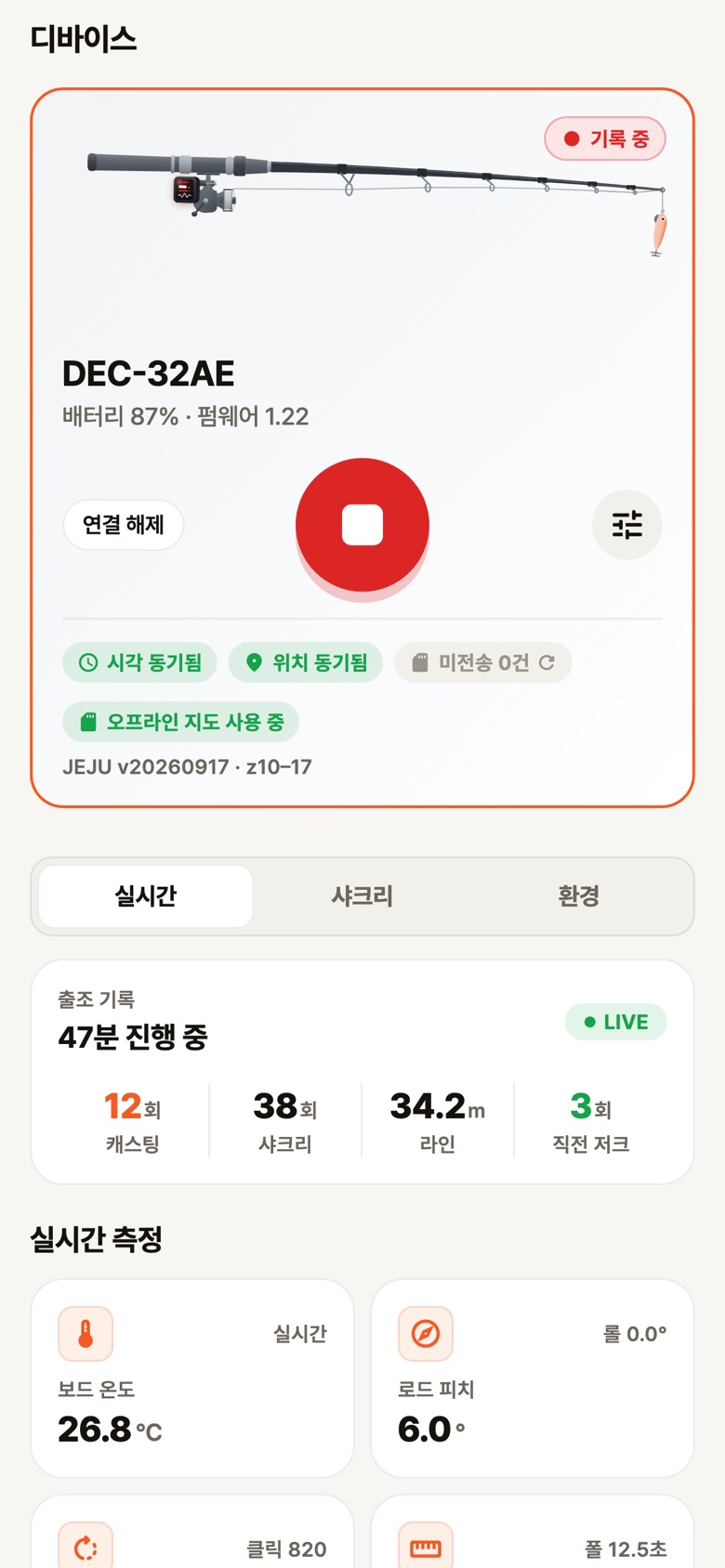
돌챙이 앱의 디바이스 탭. DEC-32AE와 연결돼 기록 중이고, 캐스팅 12회 · 샤크리 38회 · 라인 34.2 m
에깅 컴퓨터 낚시 화면. 캐스팅 버튼을 누르면 ‘준비됐어요 · 던지세요’가 뜨고, 던지면 캐스팅 수가 오르고, 폴 시간을 거꾸로 세다 ‘목표 수심 도달’을 알린다

실제 펌웨어·앱 화면 · 수치는 예시예요

01 · 에깅 컴퓨터

시제품 시험 중 · 판매 전

필요한 숫자만
크게 보여 줍니다.

화면을 옆으로 넘기면 낚시·라인·기록·지도·자리·설정·화면 모양 장이 나옵니다. 낚시하는 동안은 첫 장만 보면 됩니다.

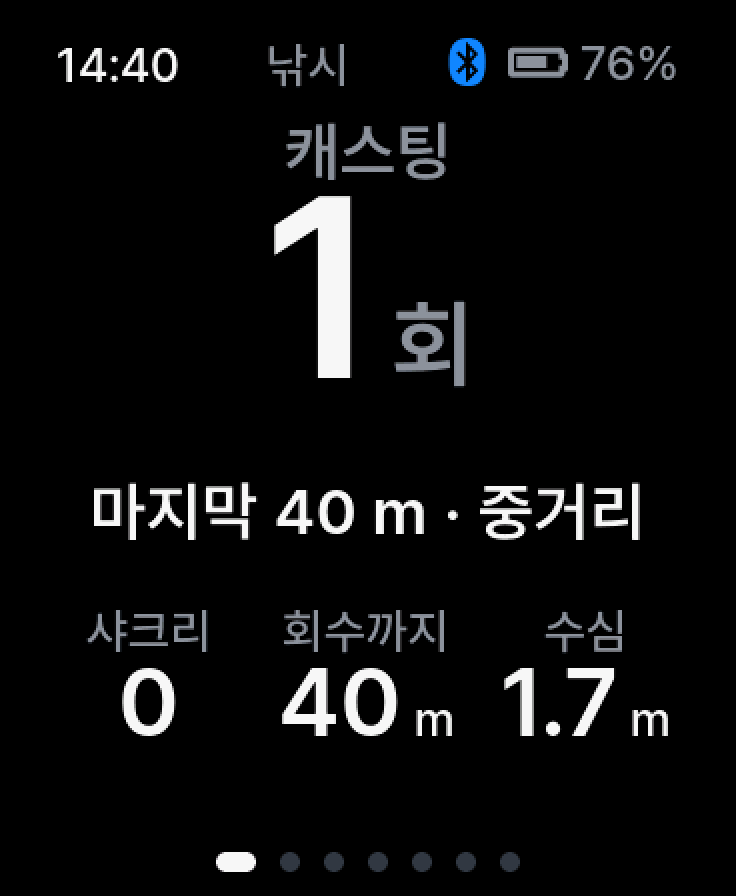
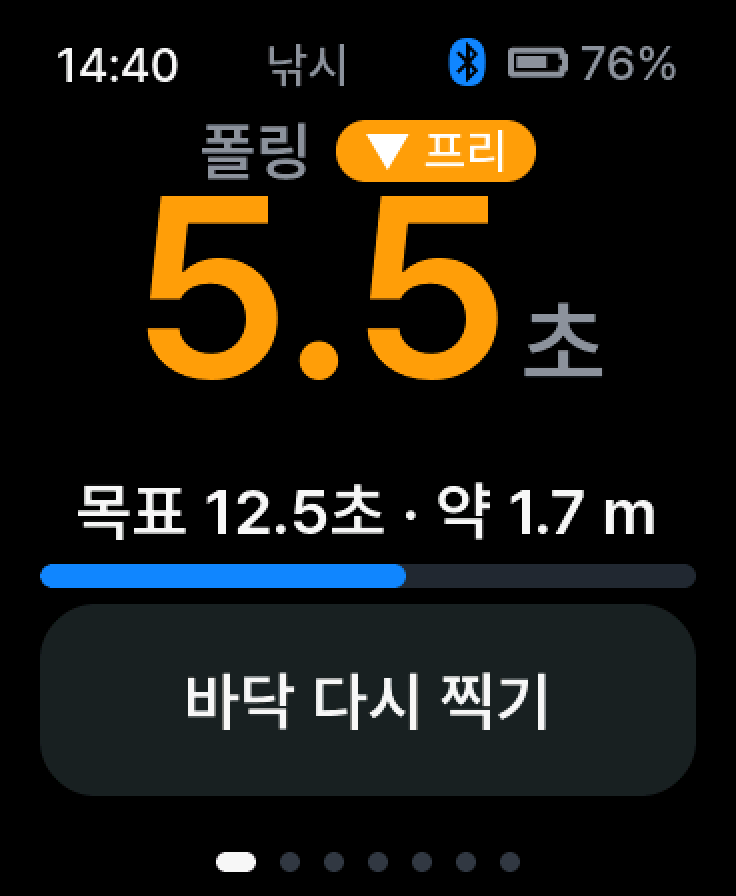
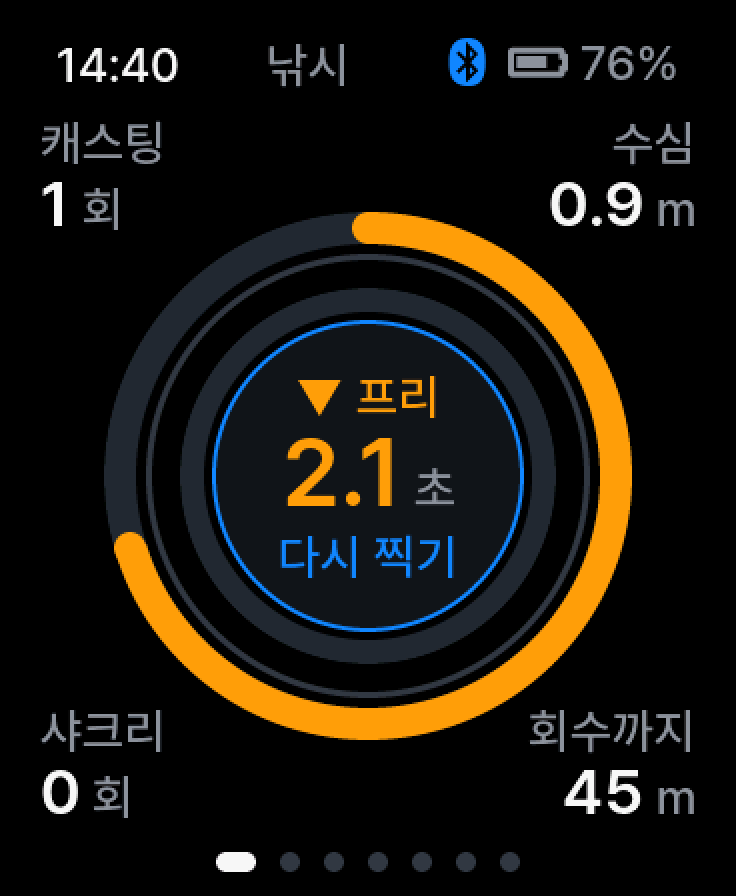
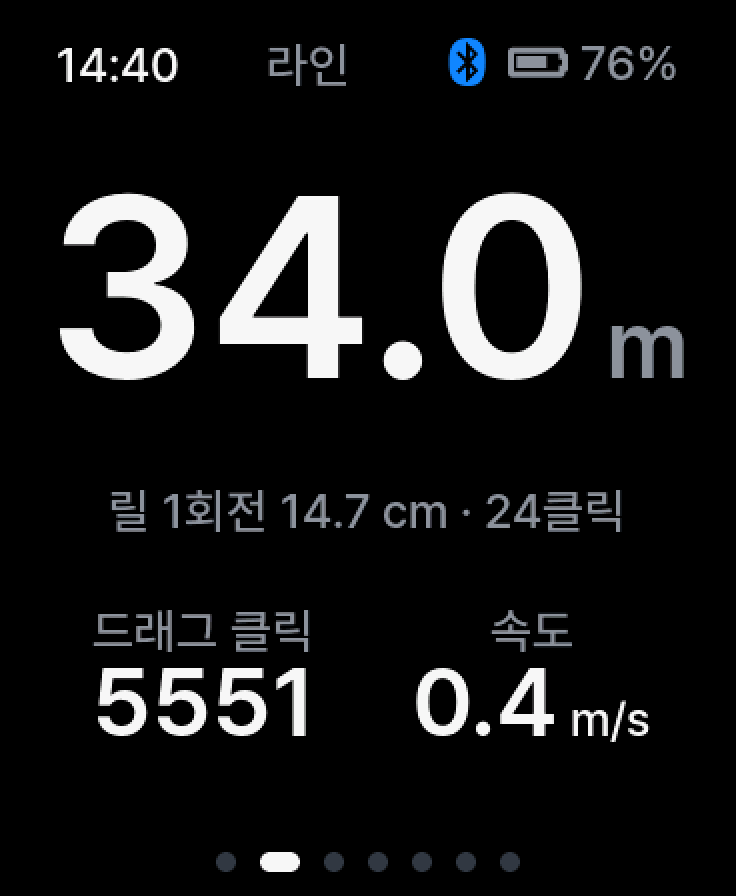
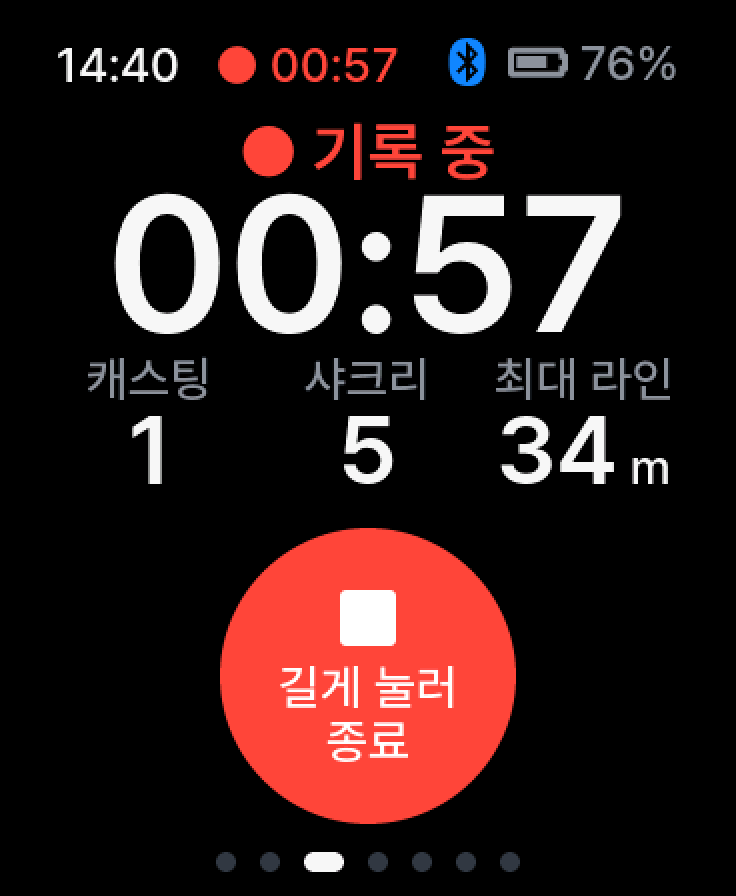
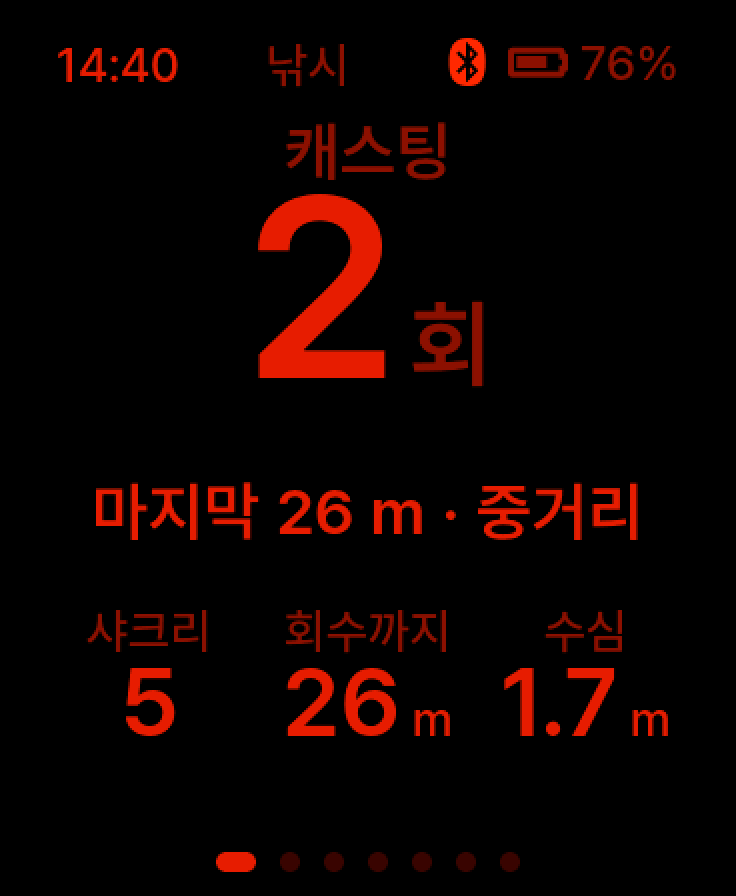
낚시 화면. 캐스팅 1회, 마지막 40 m · 중거리, 샤크리 0, 회수까지 40 m, 수심 0.7 m 폴링 화면. 프리 폴 5.5초 남음, 목표 12.5초 · 약 1.7 m와 진행 막대, 아래에 ‘바닥 다시 찍기’ 버튼 원형 낚시 화면. 가운데 원에 프리 폴 2.1초 · 다시 찍기, 네 귀퉁이에 캐스팅 1회 · 수심 0.9 m · 샤크리 0회 · 회수까지 45 m 라인 화면. 풀린 라인 34.0 m, 릴 1회전 14.7 cm · 24클릭, 드래그 클릭 5551, 속도 0.4 m/s 기록 화면. 기록 중 00:57, 캐스팅 1 · 샤크리 5 · 최대 라인 34 m, 아래에 ‘길게 눌러 종료’ 버튼 야간 모드 낚시 화면. 모든 글자가 빨간색, 캐스팅 2회, 마지막 26 m · 중거리, 샤크리 5 · 회수까지 26 m

캐스팅 수와 추정 거리, 샤크리 세기

기기 화면은 실제 펌웨어를 컴퓨터에서 돌려 찍은 것이고, 수치는 예시입니다. 거리·수심·라인 길이는 센서로 추정한 값입니다.

02 · 기기 지도

지도와 내 자리도
기기에서 봅니다.

지도 장에서 마지막 위치를 확인하고, 기기에 저장된 지도를 열어 자리를 찾습니다. 지도가 기기 안에 있어서 폰 신호가 약한 갯바위에서도 열려요.

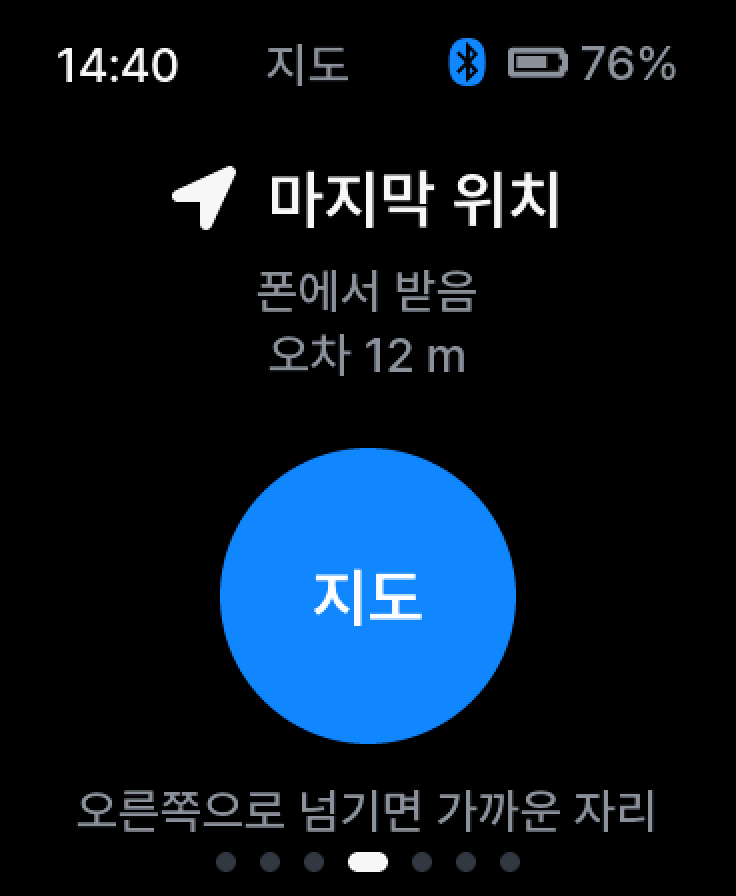
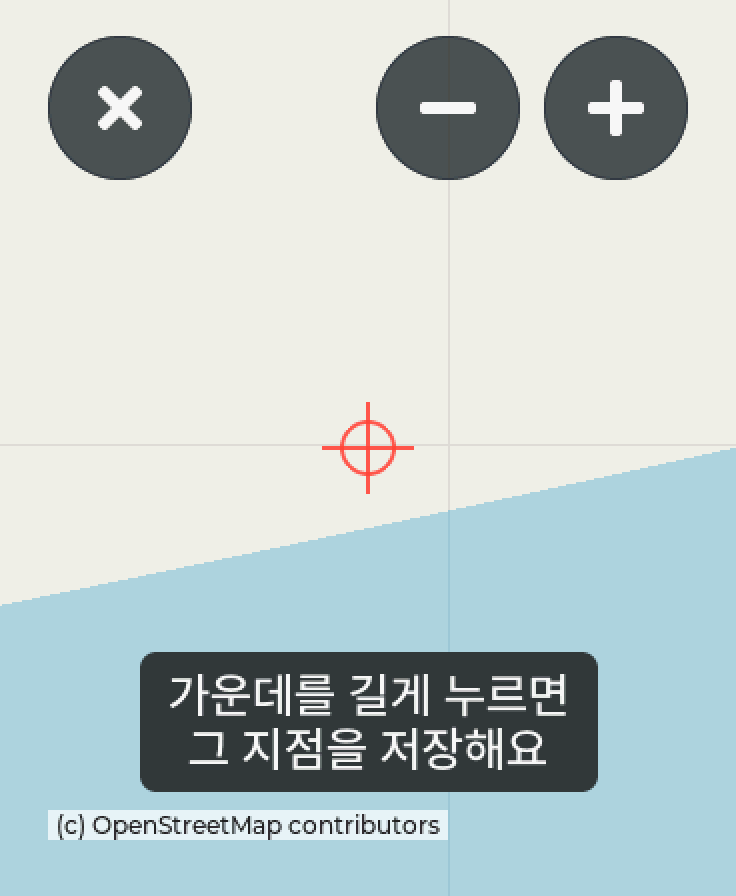
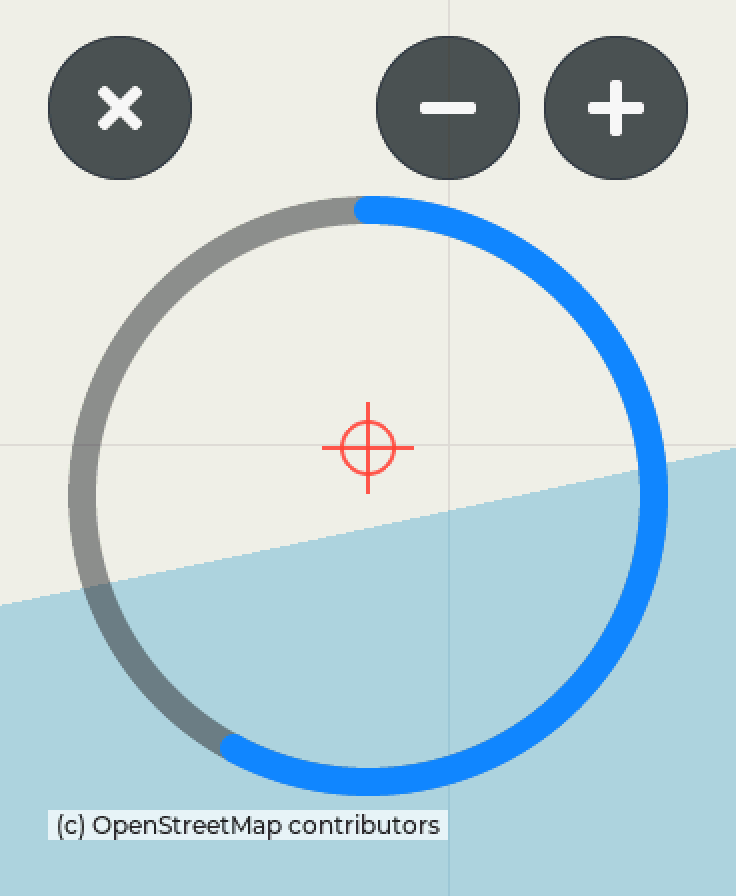
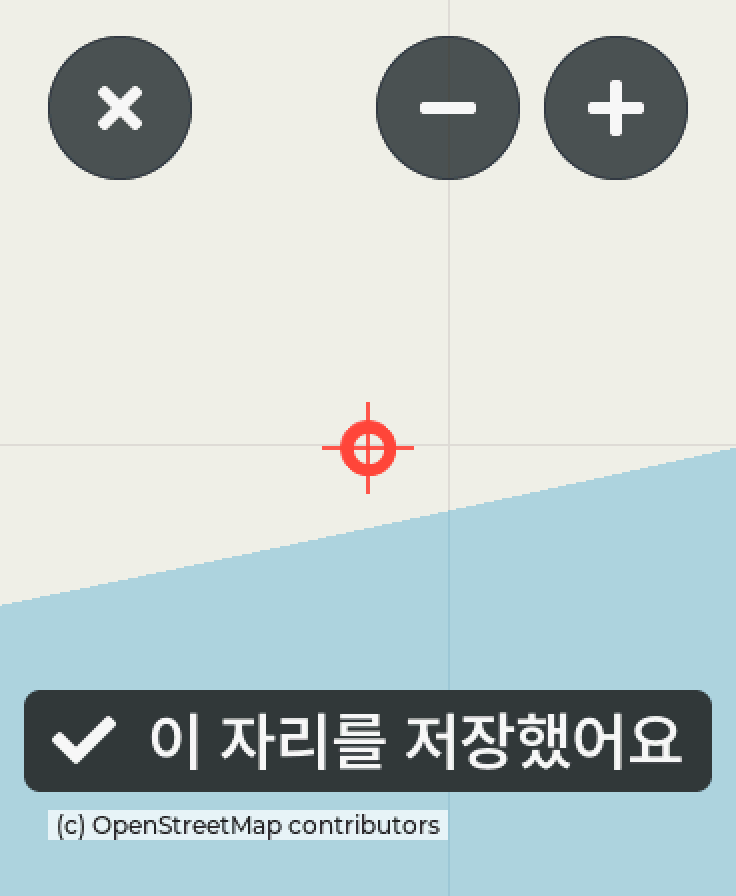
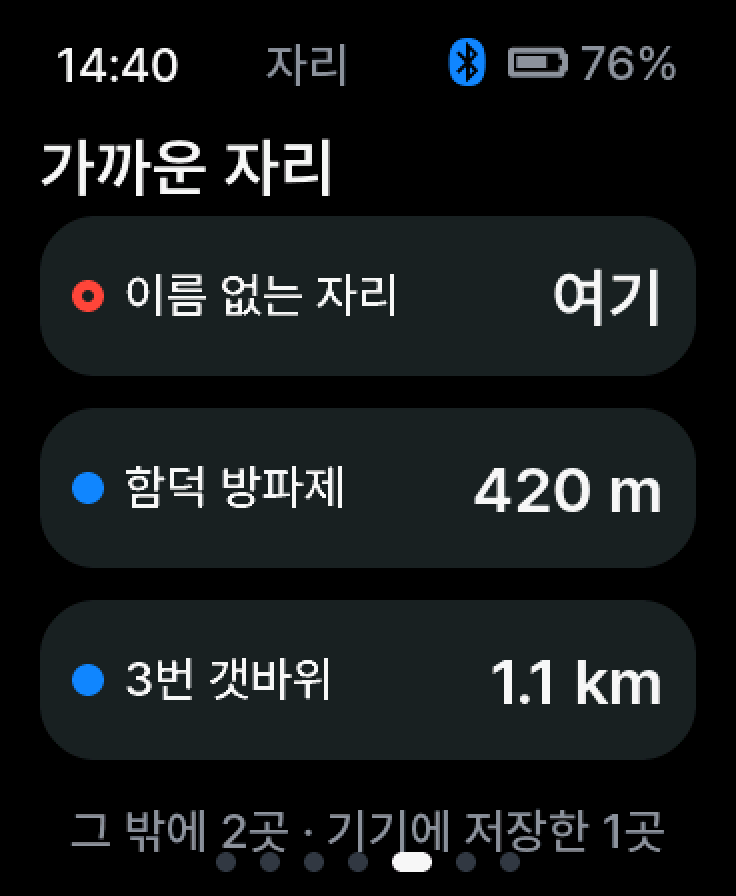
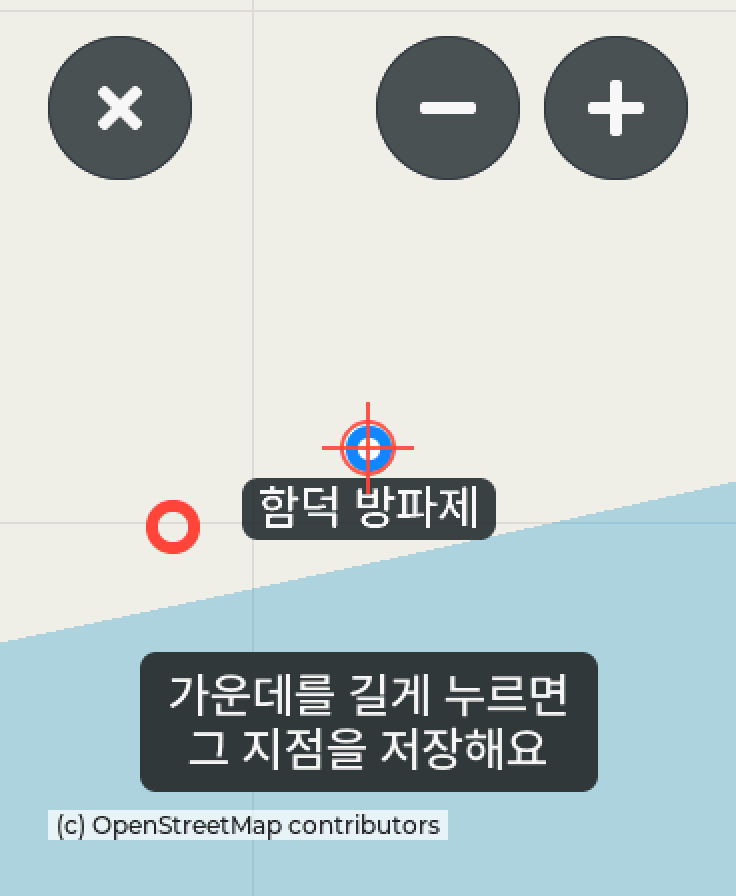
지도 장. 마지막 위치 — 폰에서 받음 · 오차 12 m, 가운데 원형 ‘지도’ 버튼, 아래에 ‘오른쪽으로 넘기면 가까운 자리’ 전체 화면 지도. 가운데 십자선, 위에 닫기 · 축소 · 확대 버튼, ‘가운데를 길게 누르면 그 지점을 저장해요’ 안내 지도 가운데를 누르고 있는 화면. 십자선 둘레의 큰 링이 차오른다 저장한 뒤의 지도. ‘이 자리를 저장했어요’ 알림 자리 장. 가까운 자리 — 이름 없는 자리 여기, 함덕 방파제 420 m, 3번 갯바위 1.1 km, 그 밖에 2곳 · 기기에 저장한 1곳 고른 자리를 가운데 둔 지도. ‘함덕 방파제’ 이름표와 자리 표시

앱과 연결하면 폰 위치를 받아 언제·어디서 받았는지 보여 줘요

기기에는 GPS가 없어요. 위치는 앱과 연결할 때 폰에서 받거나, 지도 가운데를 길게 눌러 직접 맞춥니다. 시제품에는 제주 지역 지도가 들어 있고, 이 페이지의 지도 바탕은 시뮬레이터에서 단순하게 그린 그림이에요.

03 · 사용법

처음 쓸 때는
이것만 알면 됩니다.

버튼 두 개, 던지기부터 채비 회수까지, 바닥 찍기로 목표 수심 맞추기. 펌웨어 1.30 기준이에요.

버튼은 두 개예요

하나는 캐스팅, 하나는 전원. 버튼마다 하는 일이 정해져 있어요.

BOOT

캐스팅 버튼

한 번
캐스팅 준비화면에 “준비됐어요 · 던지세요”
준비 중 한 번
준비 풀기
던진 뒤 한 번
이번 캐스팅 취소언제 눌러도 돼요. 기록에 남지 않아요
PWR

전원 버튼

짧게
화면 잠그기 · 풀기잠그면 터치가 먹지 않아요
2초 누르기
전원 끄기링이 다 차면 꺼져요. 중간에 떼면 취소

화면은 옆으로 넘겨요. 첫 화면이 낚시 화면이고, 밝기·소리는 오른쪽 설정 화면에 있어요.

캐스팅 한 번의 흐름

버튼으로 준비한 다음 던진 것만 셉니다. 걷거나 차에 타고 있을 때 흔들려도 캐스팅으로 세지 않아요.

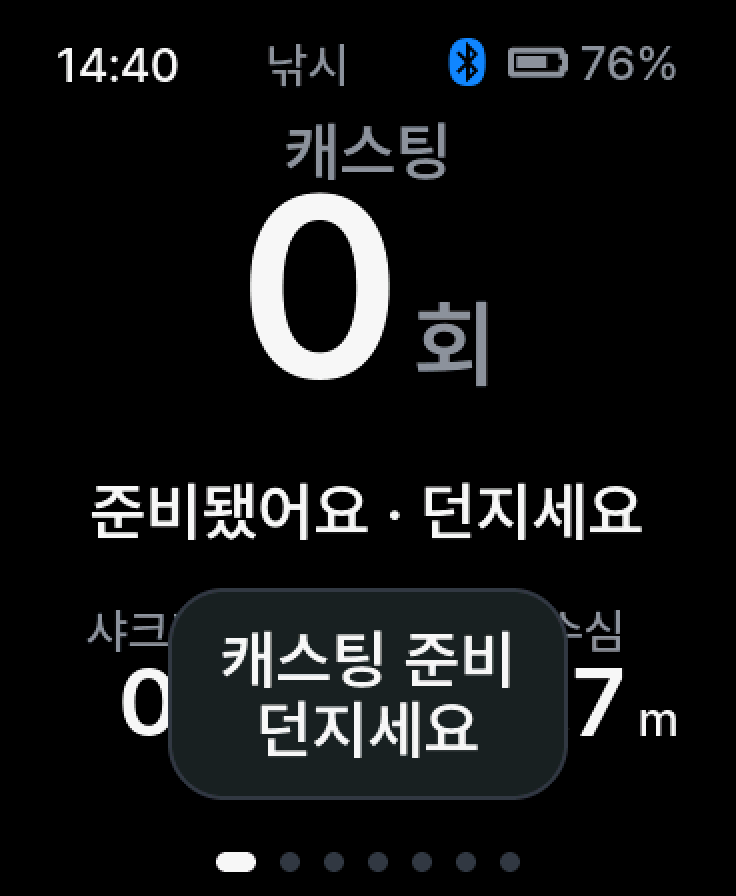
  1. 낚시 화면. 캐스팅 0회, 가운데에 ‘준비됐어요 · 던지세요’, 아래에 ‘캐스팅 준비 / 던지세요’ 알림
    1 · 준비

    캐스팅 버튼을 한 번 누르세요

    삑 소리와 함께 화면에 준비됐어요 · 던지세요가 뜹니다.

    다른 장을 보고 있었다면 낚시 화면으로 넘어가요. 던지지 않고 다시 누르면 준비가 풀립니다.

  2. 낚시 화면. 캐스팅 1회, 마지막 40 m · 중거리, 아래에 샤크리 0, 회수까지 40 m, 수심 0.7 m
    2 · 던지기

    평소처럼 던지세요

    힘차게 던지면(3 G 이상) 캐스팅 수가 오르고, 던진 세기로 추정한 거리가 근거리·중거리·원거리로 나와요.

    준비는 한 번 던지면 풀려요. 다음 캐스팅 때 다시 누르세요.

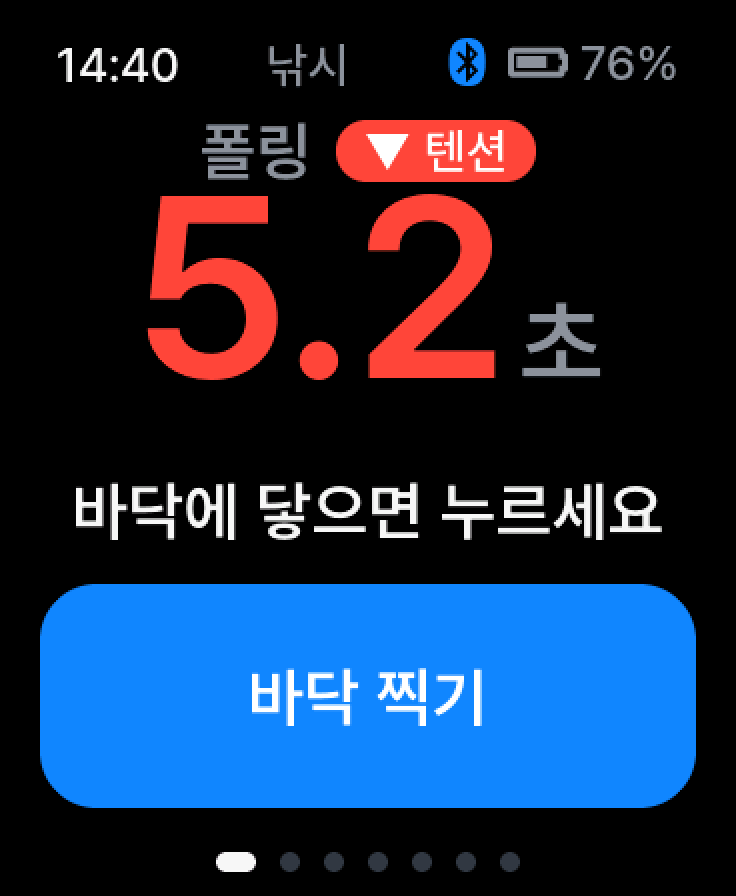
  3. 폴링 화면. 5.2초, 빨간 ‘텐션’ 표시, ‘바닥에 닿으면 누르세요’와 큰 ‘바닥 찍기’ 버튼
    3 · 폴

    에기가 가라앉는 시간을 봅니다

    에기가 물에 닿을 즈음 폴 시간을 세기 시작해요. 로드 끝을 내리고 있으면 ▼ 프리, 수평이나 위로 들고 있으면 ▼ 텐션으로 보여요.

    처음에는 큰 바닥 찍기 버튼이 보여요. 아래 ‘목표 수심 맞추기’에서 씁니다.

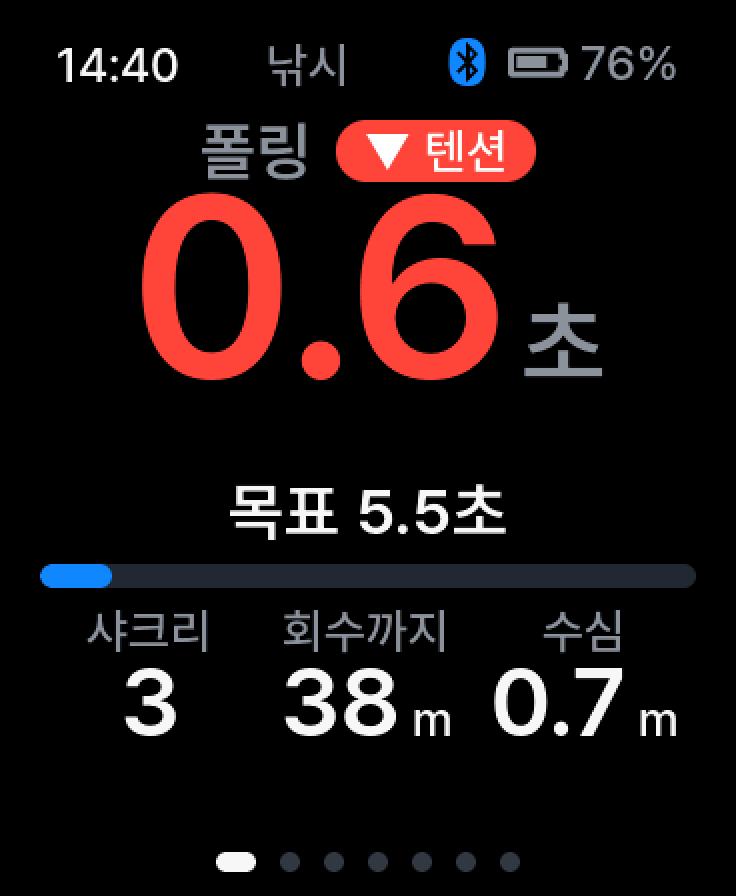
  4. 폴링 화면. 0.6초, 빨간 ‘텐션’ 표시, 목표 5.5초, 아래에 샤크리 3, 회수까지 38 m, 수심 0.7 m
    4 · 샤크리

    샤크리를 하면 폴이 끝나고, 멈추면 다시 셉니다

    로드를 채면 샤크리 수가 오르고 그때까지의 폴이 끝나요. 세기는 약·보통·강으로 나와요. 멈춰서 에기를 가라앉히면 새 폴 시간을 셉니다.

    샤크리 한 번마다 감은 만큼 회수까지 거리가 줄어요. 던진 거리와 풀린 라인에서 샤크리마다 2.5 m씩 뺀 값이에요.

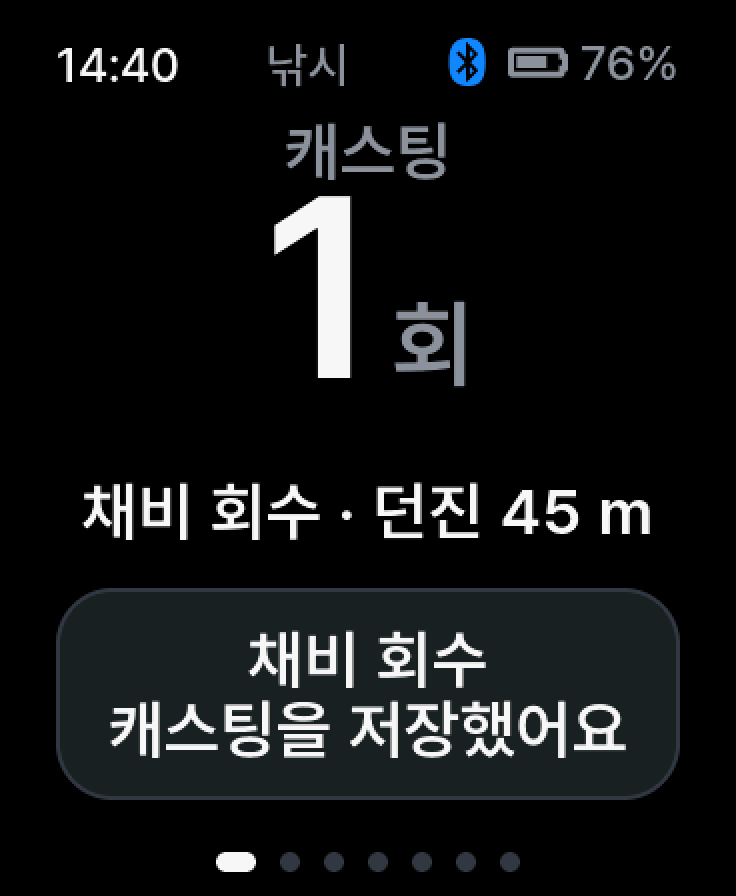
  5. 낚시 화면. 캐스팅 1회, 가운데에 ‘채비 회수 · 던진 45 m’, 아래에 ‘채비 회수 / 캐스팅을 저장했어요’ 알림
    5 · 채비 회수

    발밑까지 오면 캐스팅이 끝납니다

    회수까지 2 m 이하가 되면 긴 삐 소리와 짧은 삑 세 번이 울리고 채비 회수가 뜹니다. 이번 캐스팅이 기록에 남아요.

    끝난 자리(던진 거리 · 샤크리 수 · 회수 지점)는 다음 캐스팅 전까지 화면에 남아요. 그 뒤로는 흔들어도 세지 않으니 다음 캐스팅 때 버튼을 다시 누르세요. 3분 동안 샤크리가 없어도 저절로 끝납니다.

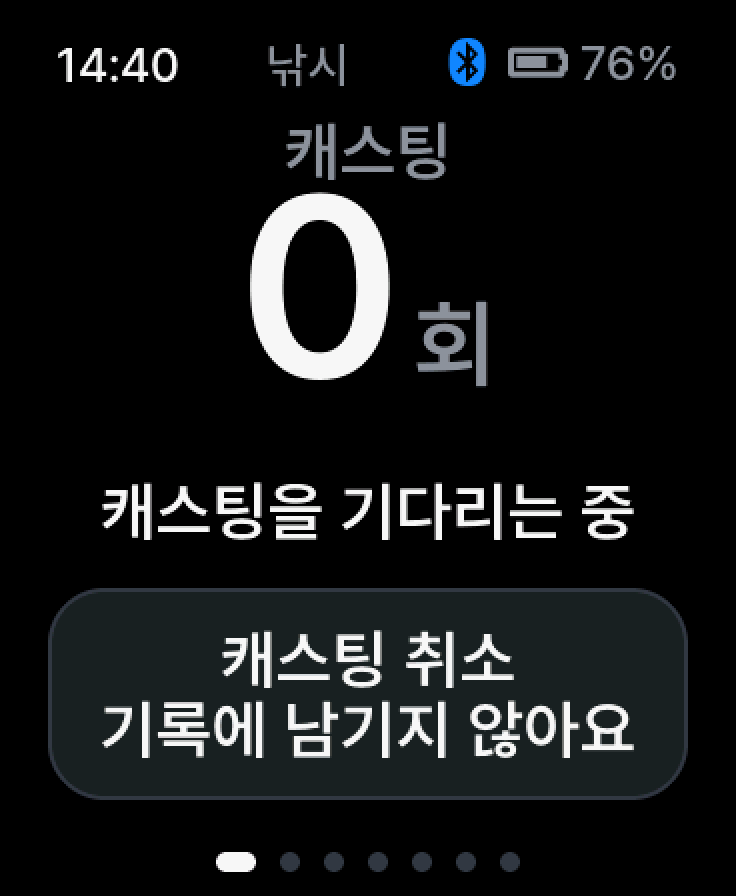
  6. 낚시 화면. 캐스팅 0회, ‘캐스팅을 기다리는 중’, 아래에 ‘캐스팅 취소 / 기록에 남기지 않아요’ 알림
    잘못 던졌다면

    던진 뒤 한 번 더 누르세요

    언제 눌러도 이번 캐스팅을 취소합니다. 샤크리를 몇 번 했어도 캐스팅·샤크리 수가 던지기 전으로 돌아가고 기록에도 남지 않아요.

    채비 회수로 끝나거나 3분 동안 샤크리가 없어 저절로 끝나면, 그 캐스팅은 기록에 남습니다.

바닥 찍기로 목표 수심 맞추기

에기가 바닥에 닿는 시간을 한 번 재 두면, 다음 캐스팅부터 바닥까지 남은 초를 거꾸로 세어 줍니다.

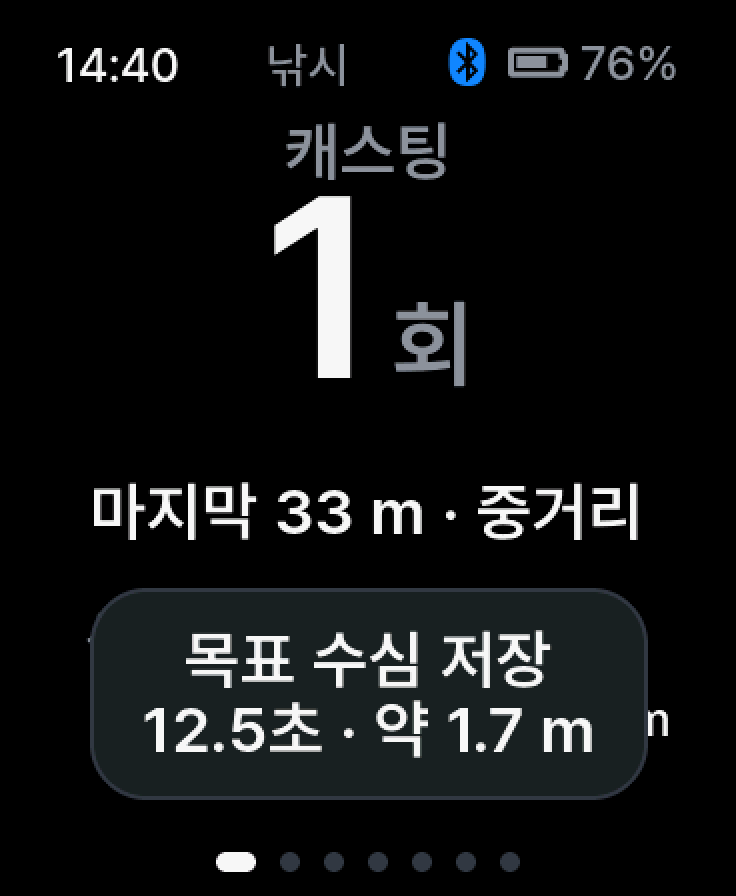
  1. 바닥 찍기 뒤 화면. ‘목표 수심 저장 12.5초 · 약 1.7 m’ 알림
    첫 캐스팅

    바닥에 닿으면 누르세요

    라인이 멈추는 순간 바닥 찍기를 누르면, 그때까지의 폴 시간이 목표 수심으로 저장돼요.

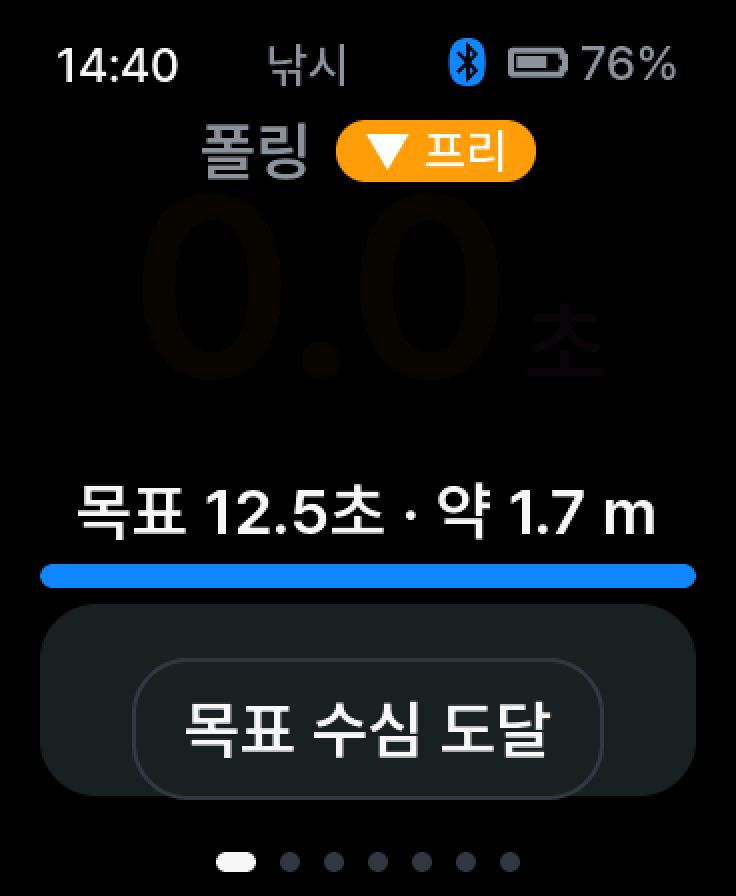
  2. 폴링 화면. 남은 5.5초, 주황 ‘프리’ 표시, ‘목표 12.5초 · 약 1.7 m’와 진행 막대, 아래에 ‘바닥 다시 찍기’ 버튼
    다음부터

    남은 초를 거꾸로 셉니다

    폴 시간이 줄어들고 막대가 찹니다. 소리를 켜 두면 바닥에 가까울수록 삐 소리가 빨라지고, 목표에서 길게 한 번 울려요.

    미터(m)는 앱 기기 설정의 에기 침강 속도로 환산한 값이에요.

  3. 목표 수심 도달 화면. 폴 시간이 깜박이고 ‘목표 수심 도달’ 알림
    0초

    목표 수심 도달

    폴 시간이 깜박이고 목표 수심 도달이 뜹니다. 에기가 바닥 근처에 와 있어요.

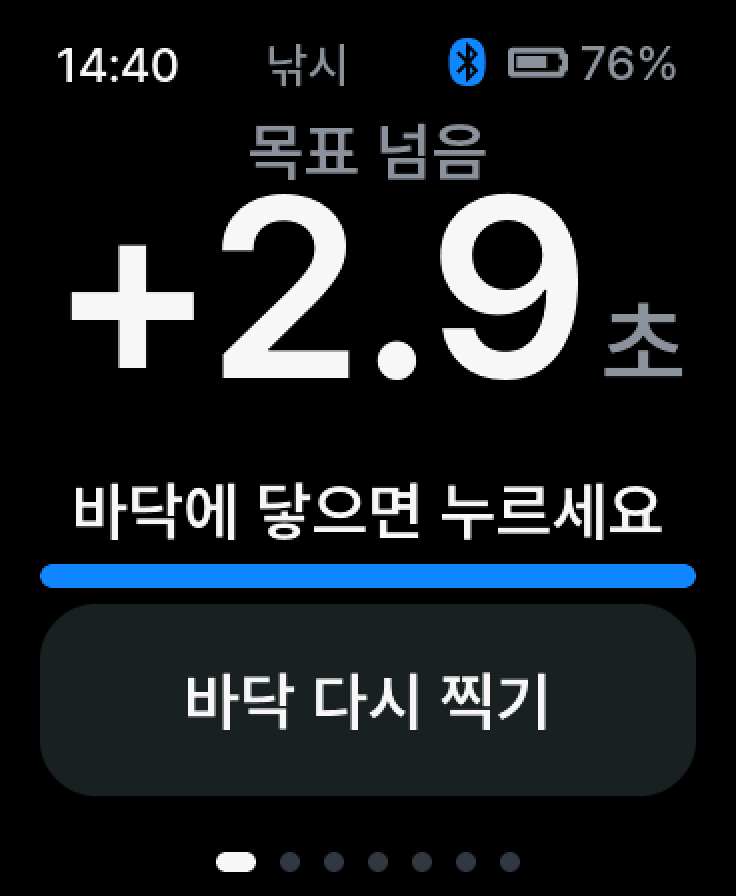
  4. 목표를 넘긴 폴 화면. ‘목표 넘음 +2.9초’, ‘바닥에 닿으면 누르세요’와 ‘바닥 다시 찍기’ 버튼
    자리를 옮겼다면

    폴 중에 바닥 다시 찍기

    화면 아래 바닥 다시 찍기를 0.5초 누르면 그때가 새 목표 수심이 돼요. 얕아졌으면 카운트다운 중에, 깊어졌으면 목표 넘음 +N초가 뜬 뒤 바닥에 닿을 때 누르세요.

    시간은 누르기 시작한 순간으로 잽니다. ‘목표 넘음’은 다음 샤크리까지, 최대 60초 기다려요.

알아 두면 좋아요

흔들기만으로 세고 싶어요
설정 화면 → 전체 설정 → 캐스팅 세기를 ‘자동’으로 바꾸면 버튼 없이 던질 때마다 셉니다.
목표 수심을 조금만 바꾸고 싶어요
전체 설정 → 목표 수심에서 −/+로 0.5초씩 고칩니다. 길게 누르면 계속 바뀌고, 지우기도 여기서 해요.
채비 회수가 너무 빠르거나 늦어요
끝난 뒤 화면에 남는 회수 N m를 보세요. 매번 일찍 끝나면 전체 설정 → 감는 거리를 줄이고(1.5 m까지), 늦으면 올리세요(4.0 m까지). 기본은 2.5 m예요.
폴 소리를 음성으로 듣고 싶어요
전체 설정 → 폴 소리에서 ‘음성’을 고르면 남은 초를 읽어 줍니다. 기본은 삐 소리 — 바닥에 가까울수록 빨라지고, 목표에서 길게 한 번 울려요. 샤크리 뒤 폴은 바로 앞 샤크리 폴의 길이를 기준으로 빨라져요. 목표를 지난 뒤에도 낮게 울리게 하려면 전체 설정 → 목표 넘음 소리를 켜세요(기본은 꺼짐).
화면이 꺼졌어요
30초 뒤 어두워지고 90초 뒤 꺼져요. 화면이나 버튼을 한 번 누르면 켜지기만 하고, 그 누름은 다른 동작을 하지 않아요.
앱과 연결하면
기록이 폰으로 옮겨지고, 앱의 내 포인트가 기기 지도와 ‘자리’ 화면에 나타나요.
앱 디바이스 탭. 낚싯대 그림 위에 ‘기록 중’, DEC-32AE · 배터리 87% · 펌웨어 1.22, 가운데 기록 종료 버튼, 아래에 캐스팅 12회 · 샤크리 38회 · 라인 34.2 m
디바이스 탭
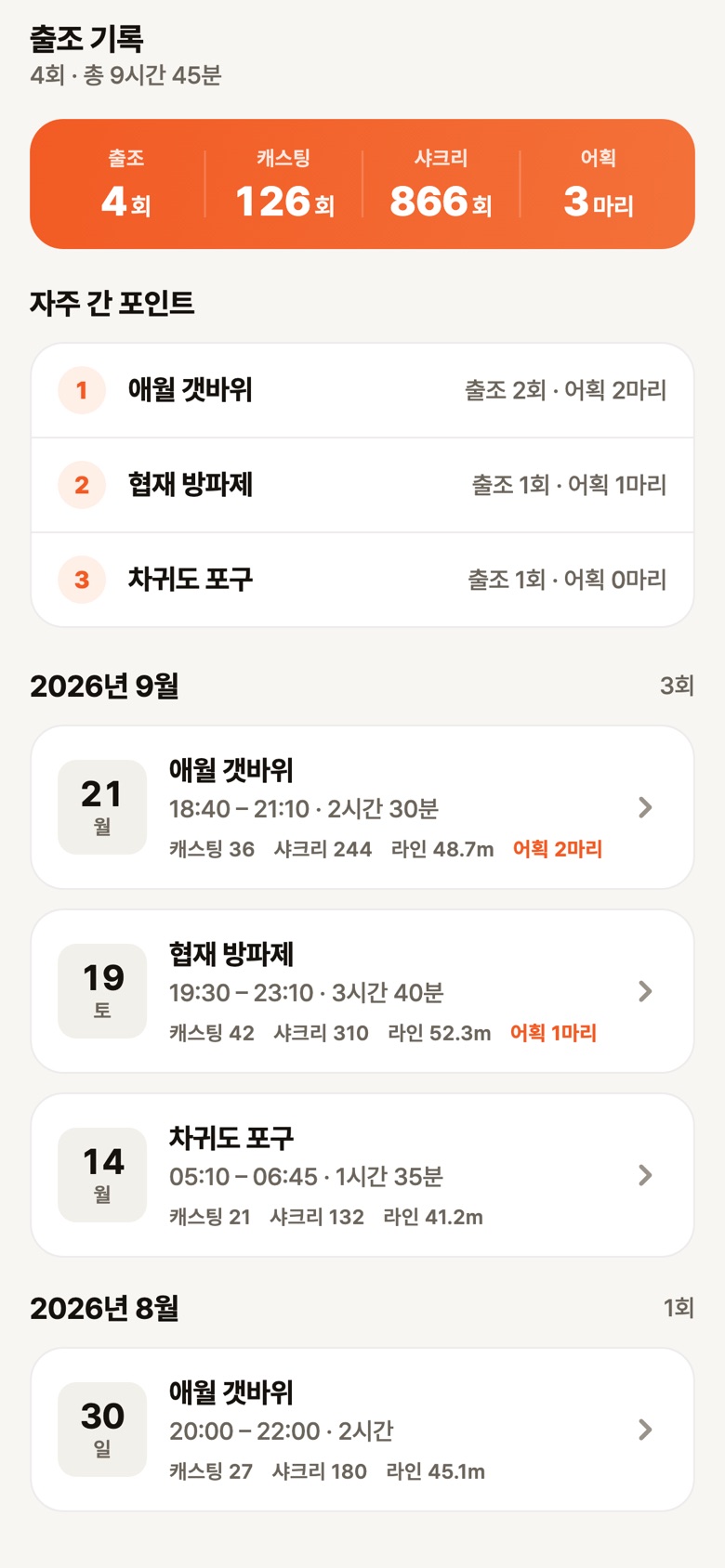
앱 출조 기록 탭. 출조 4회 · 캐스팅 126회 · 샤크리 866회 · 어획 3마리 합계, 자주 간 포인트 애월 갯바위 · 협재 방파제 · 차귀도 포구, 날짜별 출조 카드
기록 탭

04 · 앱 연결

앱을 열면
디바이스 탭부터.

블루투스로 연결하면 기기 상태와 캐스팅 수가 앱에 바로 뜹니다. 가운데 버튼 하나로 출조 기록을 시작하고 끝내요.

  • 실시간으로 같이 보기캐스팅·샤크리·라인 수와 로드 각도를 보여 주고, 낚싯대 그림도 로드를 따라 기울어요.
  • 출조 기록으로 정리기기에 쌓인 기록을 옮겨 날짜·장소별로 모으고, 가까운 관측소의 그 시간대 수온을 붙여요.
  • 샤크리 패턴 분석캐스팅당 샤크리 횟수, 몇 단 샤크리였는지, 평균 폴 시간과 추정 수심을 보여 줘요.
  • 내 자리 주고받기앱의 내 포인트를 즐겨찾기부터 기기로 보내고, 기기에서 저장한 자리는 앱으로 가져와요.
  • 기기 설정 · 무선 업데이트릴·로드·에기 제원과 에기 침강 속도를 맞추고, 새 펌웨어는 블루투스로 받아요.
갯바위·방파제·수중여 검색⌖
17 9 6 ↘↘→
≋ 바람◔ 물때
17
부산 · 기장학리방파제

수온 11.5° · 풍속 3m/s · 11물

★

05 · 포인트

다시 갈 자리는
저장해 두세요.

지도에서 갯바위와 방파제를 찾고 바람·물때를 봅니다. 저장한 자리는 메모와 함께 남고, 에깅 컴퓨터의 자리 목록으로도 보내집니다.

✓포인트 찾기지도 검색과 조건 필터

✓출조 조건 보기바람·물때·수온을 한 카드에서

✓내 자리메모와 함께 저장 · 에깅 컴퓨터로 보내기

06 · 피싱그램

조황은
피싱그램에서 나눕니다.

앱 안에서 사진과 조황을 올리고, 다른 사람의 조황을 계절과 지역별로 골라 봅니다. 아래 현장 영상은 앱과 따로 운영하는 돌챙이 채널 영상이에요.

돌
오늘의 에깅제주 · 가을 조황
•••
갯바위에서 잡은 무늬오징어 여섯 마리를 나란히 놓은 실제 조황 사진
#가을에깅
♡ 좋아요◯ 댓글▱ 저장
SEASON FILTER지금 보고 싶은
조황만 골라서
실시간인기내 지역봄시즌가을시즌
MY POSTS · 내 게시글내가 남긴 조황을
한곳에서 다시 보기
가을 에깅부산 · 11물10월 12일밤 출조기장 · 8물09월 28일

07 · 한 뼘 측정

잡은 무늬오징어는
사진으로 잽니다.

돌챙이 76mm 기준카드와 함께 찍고 카드와 동체의 양 끝을 짚으면 길이를 계산합니다. 길이에 따라 새끼·감자·고구마·키로급·대물 등급이 붙고, 사진과 함께 기록에 남아요.

  1. 1
    찍기기준카드와 무늬오징어를 한 화면에
  2. 2
    양 끝 짚기카드와 동체의 양 끝을 차례로
  3. 3
    저장길이·등급과 사진을 기록에
24.8 cm
76 mm
동체 양끝을 지정하세요눈금 범위 0–40cm

08 · 물때 · 날씨

나가기 전에
물때와 바람을 봅니다.

물때·조위·바람·수온·기온을 한 화면에 모았습니다. 공개된 관측·예보 자료라 현장과 다를 수 있으니 참고로만 보세요.

  • 8물때식
  • 음력·달 위상
  • 만조·간조
  • 일출·일몰
  • 풍속·수온

국립해양조사원·기상청 공개 자료를 씁니다. 이 페이지의 화면 값은 예시예요. 출조 전에는 실제 현장 상황과 안전 수칙을 꼭 확인하세요.

출조 보조 정보 UI PREVIEW
부산 · 감천항끝들물, 흐름이 잦아드는 시간
11물
만조 03:59현재 09:46간조 10:22
◌수온11.5°C화면 예시
≋풍속3.0m/s화면 예시
☼일출07:21화면 예시

자주 묻는 질문

돌챙이가
궁금하신가요?

출시 일정과 기능, 안전 안내를 모았어요.

돌챙이는 어떤 서비스인가요?

무늬오징어 에깅용 기기 ‘돌챙이 에깅 컴퓨터’와 돌챙이 앱입니다. 기기가 캐스팅·샤크리·폴을 세고, 앱이 그 기록을 출조별로 정리합니다. 한 뼘 측정·피싱그램·지도·물때도 앱에서 함께 씁니다.

돌챙이 에깅 컴퓨터는 지금 살 수 있나요?

아직 판매하지 않습니다. 시제품으로 캐스팅·폴 감지와 앱 연결을 시험하며 다듬고 있습니다. 이 페이지의 기기 화면은 실제 펌웨어 화면이지만 수치는 예시이고, 판매 일정과 최종 사양은 준비가 끝나면 안내합니다.

지금 앱을 다운로드할 수 있나요?

아직 정식 다운로드는 제공하지 않습니다. 앱과 돌챙이 에깅 컴퓨터를 함께 다듬고 있으며, 제공 시점은 준비가 끝난 뒤 안내합니다.

폰이 없어도 기록되나요?

네. 기기의 기록 장에서 기록을 시작하면 폰이 없어도 캐스팅·샤크리·폴이 기기에 저장됩니다. 나중에 앱과 연결하면 기록이 폰으로 옮겨져 출조 기록이 됩니다. 쓰는 법은 위의 사용법에 정리해 두었어요.

기기에서 지도를 볼 수 있나요?

네. 기기에 저장된 오프라인 지도로 폰 없이도 마지막 위치와 저장한 자리를 봅니다. 기기에는 GPS가 없어서, 위치는 앱과 연결할 때 폰에서 받거나 지도 가운데를 길게 눌러 맞춥니다. 시제품에는 제주 지역 지도가 들어 있어요.

기기 펌웨어는 어떻게 업데이트하나요?

앱의 기기 설정에서 ‘기기 업데이트’를 누르면 블루투스로 새 펌웨어를 보냅니다. 1분 남짓 걸리고, 다시 켠 뒤 문제가 생기면 기기가 이전 버전으로 돌아갑니다. 기록 중에는 업데이트를 미룹니다.

물때와 기상 정보는 어떤 용도인가요?

출조 전에 조건을 비교해 보는 참고 정보입니다. 국립해양조사원·기상청의 공개 관측·예보 자료를 쓰기 때문에 실제 현장과 다를 수 있습니다. 출발 전에 실제 기상·해상 상황과 안전 수칙을 꼭 따로 확인해 주세요.

나만의 낚시 포인트를 저장할 수 있나요?

포인트의 위치와 이름, 지역, 메모를 개인 포인트로 저장하고 즐겨찾기로 관리할 수 있습니다. 모든 저장 포인트는 내 포인트 화면에서, 즐겨찾기한 자리는 ‘오늘 바다’ 화면에서도 볼 수 있고, 에깅 컴퓨터로 보내면 기기의 자리 목록에도 나와요.

한 뼘 측정은 어떻게 사용하나요?

돌챙이 76mm 기준카드와 무늬오징어가 함께 보이게 찍은 뒤, 카드와 동체의 양 끝을 짚으면 길이를 계산합니다. 사진과 결과는 기록 갤러리에서 다시 볼 수 있습니다.

피싱그램과 현장 영상은 어떻게 다른가요?

피싱그램은 앱 안에서 사진과 조황을 나누는 곳입니다. 현장 영상은 앱 기능이 아니라 앱과 따로 운영하는 돌챙이 채널 영상이에요.

로그인과 권한이 필요한가요?

앱은 휴대전화 번호로 인증한 뒤 쓸 수 있습니다. 돌챙이 에깅 컴퓨터와 연결하려면 블루투스 권한이 필요합니다. 현재 위치는 위치 권한을 허용한 경우에만 가져오며, 권한은 휴대전화 설정에서 언제든 끌 수 있습니다. 게시글 작성 시 위치 표시는 기본으로 켜져 있으므로, 위치 좌표를 저장하지 않으려면 게시 전에 해당 항목을 꺼 주세요.

돌챙이 앱 아이콘

출시 안내

정식 출시와 판매 일정은
준비되는 대로 이곳에 알리겠습니다.